
1. Создание, редактирование и удаление задач
Создание задачи: Нажмите зеленую кнопку «+ Добавить» в верхнем правом углу экрана. В открывшейся боковой панели заполните поля:
Название (обязательное поле) - краткое описание сути задачи.
Описание - подробные детали, инструкции или комментарии.
Исполнитель - выбор ответственного сотрудника из выпадающего списка.
Срок - дедлайн выполнения (выбирается с помощью интерактивного календаря).
После заполнения нажмите кнопку «Сохранить» (или «Отмена» для сброса).
Создание задачи из других разделов портала (на примере Заказа)
Предусмотрена возможность создания задач непосредственно из карточек Клиентов, Заказов, Сотрудников, Авто и Предзаказов.
Где найти: В верхней части экрана «Заказ» расположен блок «Задачи».

Как это работает: Процесс создания точно такой же, как и в самом модуле «Задачи», но к новой задаче автоматически привязывается ресурс (в данном случае — ID заказа).
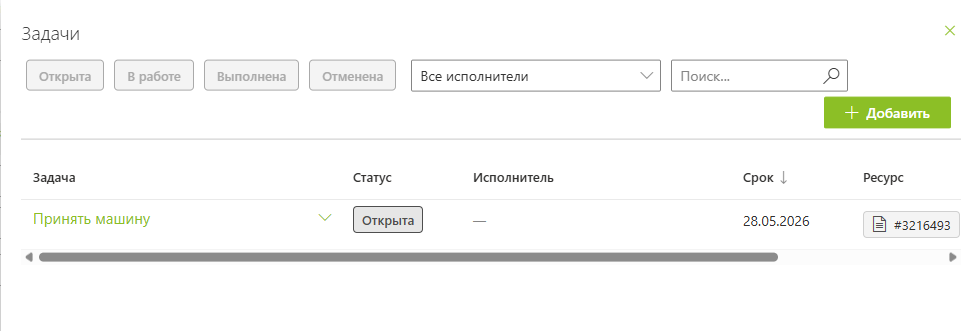
Результат: В общем модуле «Задачи» появится созданная вами задача. В ней будет указана ссылка на связанный ресурс, по которой можно в один клик перейти прямо обратно в заказ.
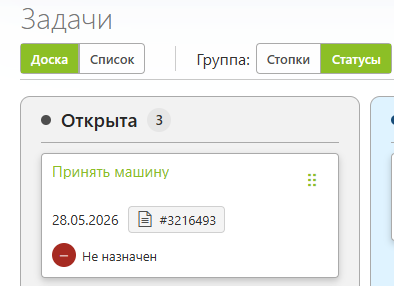
Редактирование задачи:
Способ 1: Нажмите на название задачи в любом из режимов отображения.
Способ 2: Нажмите правой кнопкой мыши на задачу и выбрать «Изменить задачу».
Удаление задачи: Вызовите контекстное меню задачи нажав правой кнопкой мыши на задачу и выберите пункт «Удалить задачу». (Примечание: удаление доступно в обоих режимах отображения, не обязательно переходить только в «Список»).
2. Режимы отображения (Виды)
Переключение между режимами происходит в левом верхнем углу панели управления:
Доска: Интерактивные колонки для визуального контроля. Задачи отображаются в виде карточек. Поддерживается функция Перетаскивания - вы можете перетаскивать карточки мышью между колонками, чтобы мгновенно изменить их статус или стопку. (Примечание: на данный момент перетаскивать можно только задачи которые вы создали).
Список: Классическое табличное отображение всех задач. Удобно для быстрого поиска и работы с дедлайнами (просроченные сроки автоматически подсвечиваются красным цветом).
3. Группировка на Доске
При работе в режиме «Доска» вы можете изменять логику столбцов с помощью переключателя «Группа»:
По статусам: Задачи распределяются по 4 классическим этапам:
Открыта- новые, еще не взятые в работу задачи.В работе- задачи, над которыми прямо сейчас идет процесс.Выполнена- успешно завершенные задачи.Отменена- задачи, потерявшие актуальность.
По стопкам: Позволяет группировать задачи по тематическим категориям (например, по названию проекта или категории - стопка «Запчасти» и т.д.).
Вы можете создавать новые стопки прямо на ходу с помощью кнопки «+ Добавить стопку».
Если задача не привязана ни к одной теме, она автоматически попадает в колонку «Без стопки».
4. Фильтрация и поиск
Для быстрой навигации по большому количеству задач предусмотрена верхняя панель фильтров:
Быстрые фильтры по статусу: Кнопки «Открыта», «В работе», «Выполнена», «Отменена» позволяют в один клик отсеять ненужные карточки на экране.
Фильтр по исполнителю: Выпадающий список «Все исполнители» позволяет отфильтровать задачи конкретного сотрудника.
Строка поиска: Поле со значком лупы для мгновенного поиска задач по названию.